Modifier le réseau existant
Une fois un projet ouvert, chaque objet du réseau devient modifiable. Sélectionnez-le (sur la carte, via la recherche ou la filiation), puis agissez depuis sa fiche dans le panneau de droite ou avec les outils d'édition.
Voici les modifications les plus courantes, regroupées par type d'objet.
Tronçon
Renforcer un tronçon
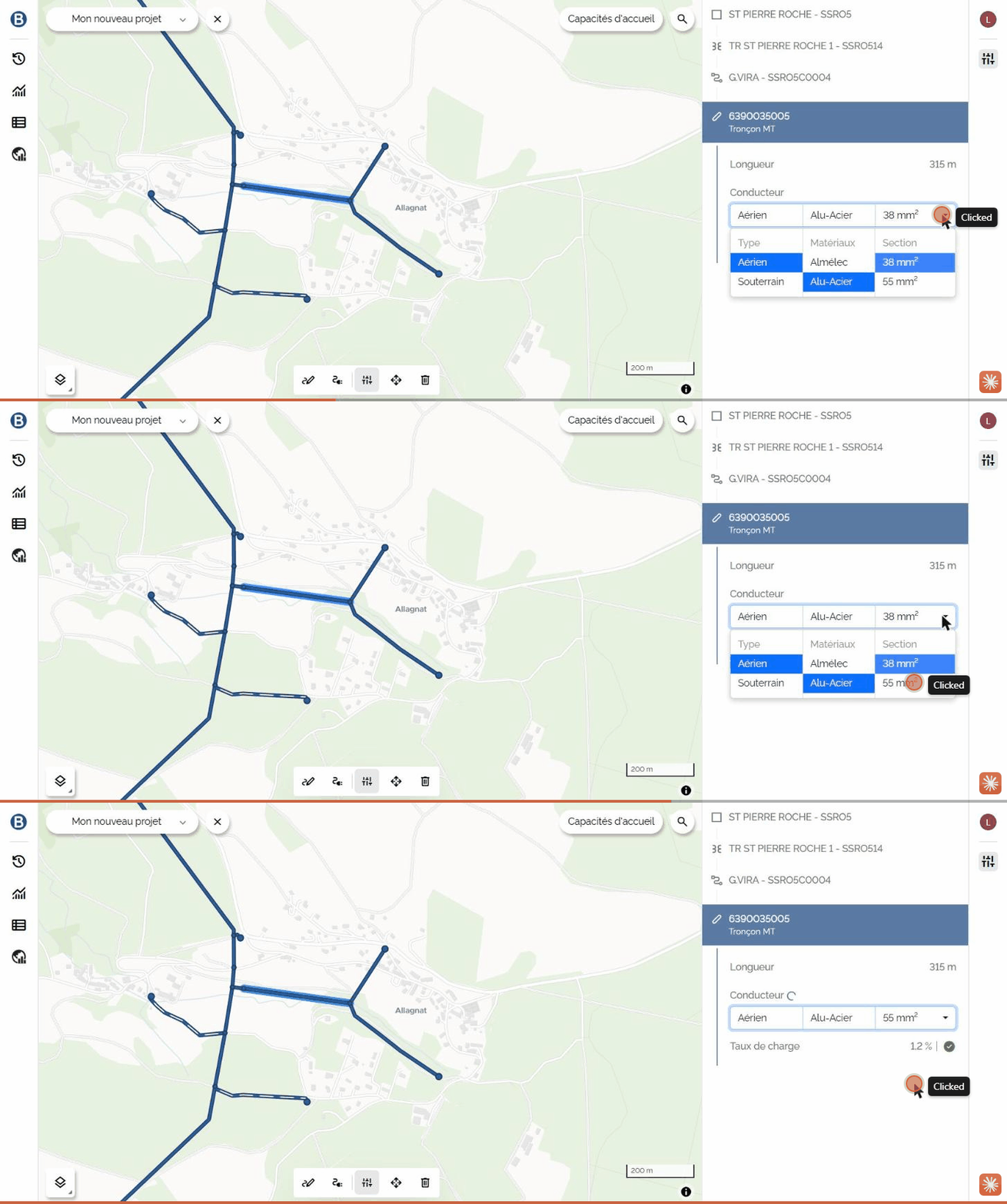
Sélectionnez le tronçon, puis dans sa fiche ouvrez le sélecteur Conducteur et choisissez une section supérieure (ici 38 → 55 mm²). Le calcul électrique est immédiatement relancé.
Modifier son tracé
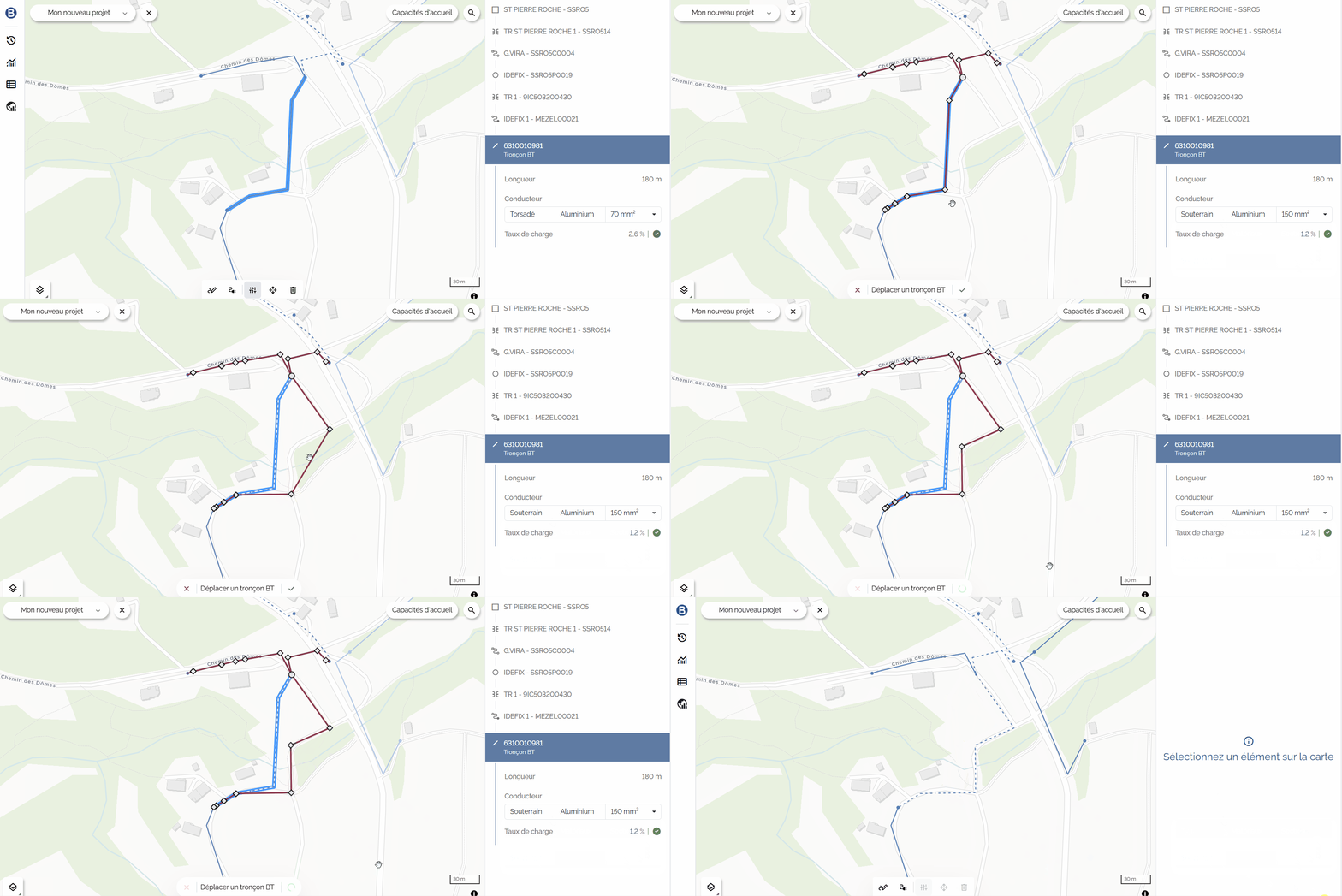
Sélectionnez le tronçon puis sélectionnez l'outil  Déplacer. Vous pouvez alors faire glisser ses points pour le repositionner, par exemple faire suivre la voirie à une ligne enterrée. Une barre en bas permet de valider (✓) ou d'annuler (✗) le déplacement.
Simuler un enfouissement
Dans la fiche du tronçon, ouvrez le sélecteur Conducteur et choisissez le type Souterrain (ici Aluminium 150 mm²) : si le calque Type de tronçon est activé, le tronçon s'affiche alors en pointillé sur la carte. Un enfouissement s'accompagne en général d'un nouveau tracé suivant la voirie, que l'on ajuste avec l'outil Déplacer (voir Modifier son tracé). L'animation ci-dessous montre l'ensemble : passage en souterrain puis reroutage le long de la route.
Poste MT
Déplacer un poste MT
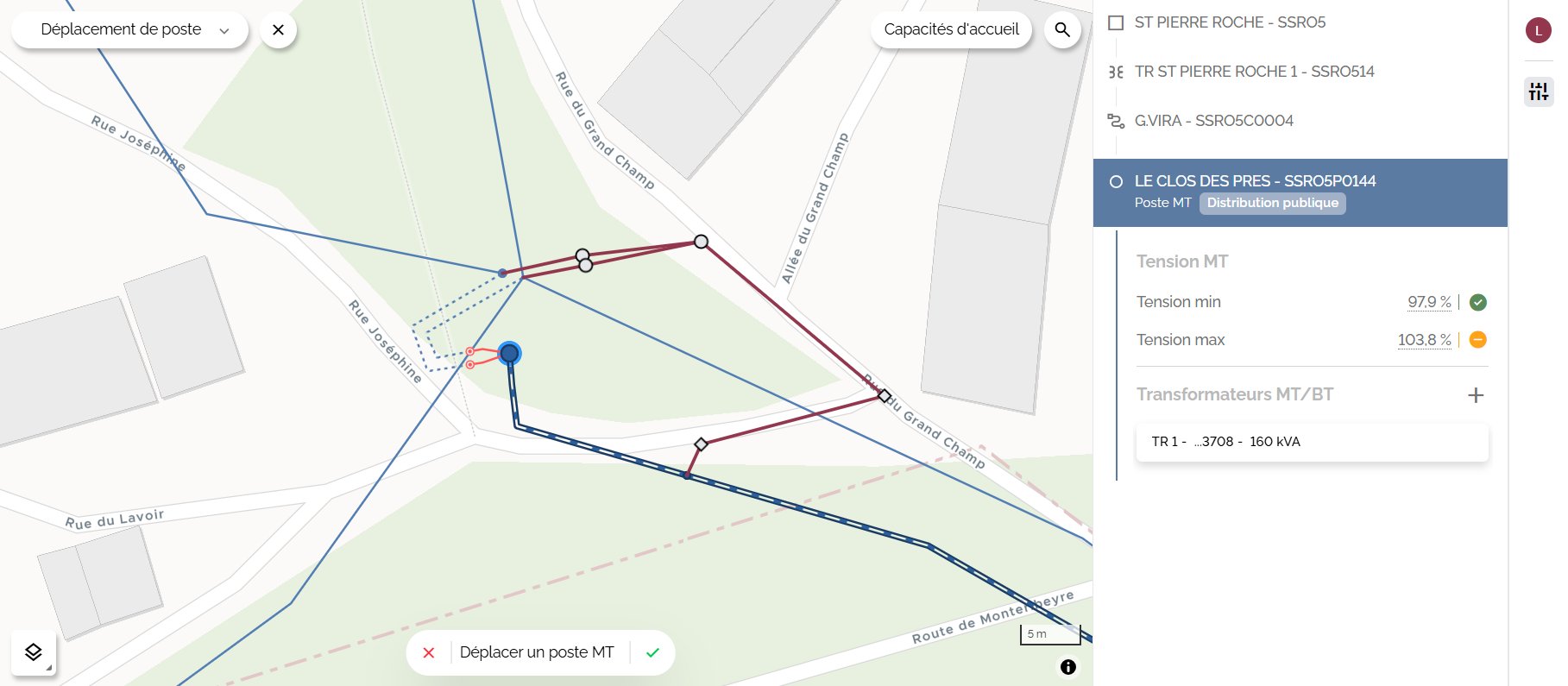
Avec l'outil Déplacer, sélectionnez le poste puis faites-le glisser vers son nouvel emplacement. Validez (✓) ou annulez (✗) ; les tronçons rattachés suivent le déplacement et sont également déplaçables.
Changer le type d'un poste
Depuis la fiche du poste MT, l'action  Modifier le type de poste ouvre une fenêtre où l'on choisit Mixte, Privé ou Distribution publique. Le type conditionne le contenu de la fiche :
- Les postes Privés accueillent uniquement des clients MT ;
- Les postes de Distribution Publique accueillent uniquement des transformateurs MT/BT ;
- et les postes Mixtes peuvent accueillir à la fois des clients MT et des transformateurs MT/BT. Voir Poste MT.
Ajouter un transformateur ou un client sur un poste existant
Toujours depuis la fiche du poste, Ajouter un transformateur insère un transformateur MT/BT (assistant de création), et Ajouter un client raccorde un client MT. Le nouvel élément apparaît dans la fiche et dans la filiation.
Transformateur
Muter un transformateur
Depuis la fiche du transformateur, Muter le transformateur ouvre une fenêtre pour le remplacer par un autre modèle.
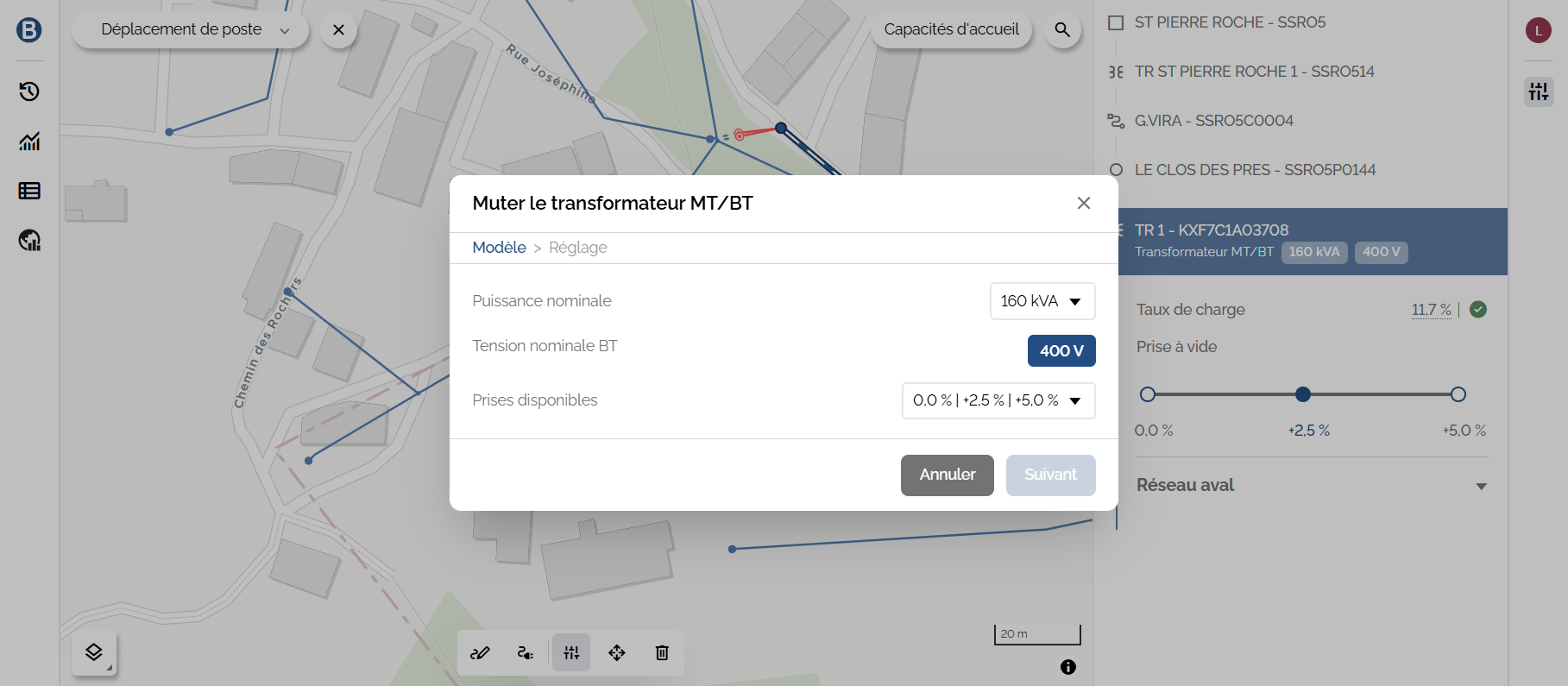
Vous pouvez alors choisir :
- La nouvelle puissance nominale ;
- La tension nominale du réseau BT en aval du transformateur, en fonction des choix paramétrés par votre organisation ;
- Les prises à vides accessibles, en général [-2.5% 0% +2.5%] (transformateur dit de type 400V) ou [0% +2.5% +5%] (transformateur dit de type 410V).
Transférer un départ vers un autre transformateur
Dans la section Réseau aval de la fiche du transformateur, un départ peut être transféré vers un autre transformateur du même poste (action « Transférer ce départ »). Nécessite qu'un autre transformateur du même niveau de tension existe dans le poste.
Modifier la prise à vide
La fiche d'un transformateur MT/BT expose la prise à vide sous forme de curseur (par exemple 0 %, +2,5 %, +5 %). La modifier ajuste la tension au secondaire ; l'effet se répercute aussitôt sur les tensions aval. Sur un transformateur HT/MT, le réglage équivalent est la consigne de tension.
Coffret client BT
Déplacer un coffret
Avec l'outil Déplacer, sélectionnez le coffret puis faites-le glisser vers son nouvel emplacement, comme pour un poste.
Ajouter un client
Depuis la fiche du coffret, Ajouter un client raccorde un nouveau client BT. Le nombre de clients par coffret est limité : un message le signale si la limite est atteinte.