Sélectionner un élément
Pour consulter un équipement, il faut le sélectionner. Trois moyens :
- cliquer directement dessus sur la carte ;
- passer par la recherche et cliquer sur un résultat ;
- le choisir dans la filiation du panneau de droite, s'il se trouve en amont ou en aval de l'élément déjà sélectionné.
À la sélection, le panneau de droite affiche la fiche de l'élément.
La carte ne se recentre sur l'élément que lorsqu'il est sélectionné via la
recherche. Un clic sur la carte ou un choix dans la filiation conserve la
vue courante ; on peut toujours recadrer manuellement avec l'action
 Recentrer sur l'élément (voir les actions de filiation
ci-dessous).
Recentrer sur l'élément (voir les actions de filiation
ci-dessous).
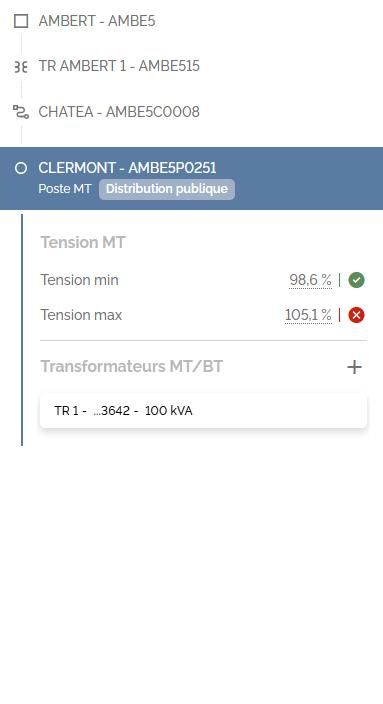
La filiation
En haut du panneau de droite, la filiation montre la chaîne d'alimentation de l'élément, de l'amont vers l'aval :
 Poste-source
 Transformateur HT/MT
 Départ MT
 Poste MT
- Transformateur MT/BT
 Départ BT
 Coffret client BT
 Client
Chaque maillon est cliquable : cliquer dessus ouvre la fiche correspondante. C'est la façon la plus rapide de remonter ou descendre le réseau autour d'un équipement.
Actions sur chaque bandeau
Chaque bandeau de la filiation donne accès à des actions rapides :
- Recentrer sur l'élément : recadre la carte sur l'objet du bandeau (utile
puisque la sélection ne recadre pas automatiquement).
 Copier le code : copie le code de l'équipement dans le presse-papiers.
 Renommer : modifie le nom et le code de l'équipement. Nécessite un
projet ouvert et les droits suffisants ; l'action est
indisponible en lecture seule.
Renommer : modifie le nom et le code de l'équipement. Nécessite un
projet ouvert et les droits suffisants ; l'action est
indisponible en lecture seule. Supprimer : retire l'équipement du projet. Nécessite un projet ; un
départ ne peut pas être supprimé.
Supprimer : retire l'équipement du projet. Nécessite un projet ; un
départ ne peut pas être supprimé.
Selon le type d'élément, le bandeau propose aussi des actions spécifiques :
 Muter un transformateur, modifier le type de poste MT ou de départ, ou modifier le client : ouvre la fenêtre d'édition correspondante. Nécessite qu'un projet soit ouvert.
 Télécharger : exporte les données de l'élément (disponible pour les départs et les transformateurs MT/BT).
Le contenu de la fiche, lui, dépend du type d'équipement. Les pages suivantes les passent en revue.
Sans projet ouvert, Berenis est en consultation seule : on explore et on analyse le réseau, mais les outils d'édition sont désactivés. Pour pouvoir modifier une fiche, vous devez préalablement ouvrir ou créer un projet.
Questions fréquentes
Pourquoi ne puis-je pas renommer ou supprimer un élément ?
Ces actions nécessitent un projet ouvert (sinon « Aucun projet sélectionné ») et ne sont pas disponibles en lecture seule.
Le bouton Supprimer est grisé sur un départ
C'est normal : un départ ne peut pas être supprimé.